
マニュアルのメニュー
目的 01
記録作成・文字起こし
会議、講義、インタビューなどを、文字と音声で記録します。
発話ごとの時刻と録音が付いた文字起こしを保存し、必要に応じてテキストまたはCSVに書き出せます。
使い方を選ぶ
音声を取り込む方法が異なります。利用する場面を選んで、そのケースに合った手順へ進んでください。
始める前の確認
- Mojidasをインストールして起動した
- 無料アカウントを作成してログインした
- 音声認識したいアプリやマイクをパソコンで使える状態にした
- 会議アプリの音声を取る場合は、対象アプリで音声を一度再生した
Mojidasの利用にはログインが必要です。未ログインの場合は、起動時の画面でログインまたは無料アカウントを作成してください。
マイク音声をスピーカーへモニター出力するとハウリングすることがあります。必要がなければ「出力なし」のまま使ってください。
共通の流れ
- 記録するセッションを用意する

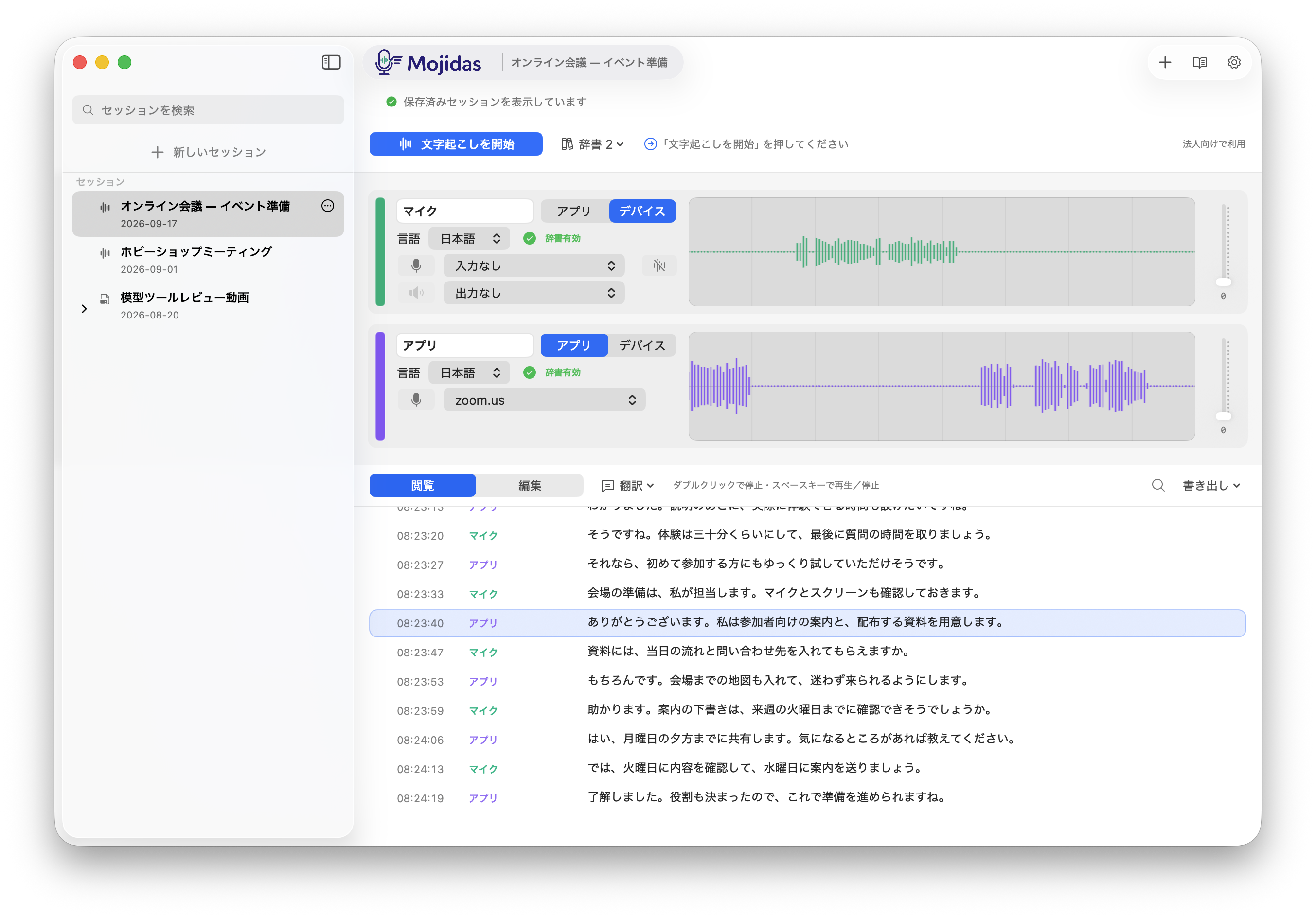
初回は「デフォルト」をそのまま使えます。記録を分ける場合は「新しいセッション」を押し、種類を「リアルタイム」にして作成します。
セッションの詳細 → - 1つ目の音声を選ぶ

「アプリ」または「デバイス」を選び、下の一覧から音声の入力元を選びます。アプリの一覧に出ない場合は、そのアプリで音声を再生してから一覧を開き直します。
アプリ/デバイス入力の違い → - 必要なら2つ目の音声を選ぶ

会議アプリと自分のマイクなど、別々の音声を同時に音声認識できます。片方だけでも開始できます。使わないチャンネルは「入力なし」にするか入力をミュートします。
- 言語とチャンネル名を確認する

音声で主に話す言語を選びます。チャンネル名は「相手」「自分」など、あとで分かる名前にすると便利です。
言語・色・ゲインの詳細 → - 「文字起こしを開始」を押す

状態表示が「音声認識中」になり、話した内容が下の結果欄へ表示されます。開始直後から音声もセッションに保存されます。
音声認識中の操作 → - 最初の結果を確認する

両方のチャンネルで話して、正しい色・名前・言語で結果が出ることを確認します。出ない場合は長時間続けず、入力とミュートを確認します。
結果が出ないとき → - 終わったら「文字起こしを終了」を押す

最後の結果を受信し、録音と認識結果を確定して保存します。停止処理が終わるまでアプリを終了しないでください。
- 聞き直して修正し、書き出す

「編集」に切り替えると、発話音声を聞きながら誤認識を直せます。書き出しメニューからテキストまたはCSVを保存できます。リアルタイム録音は、チャンネル別またはミックスしたM4Aとしても書き出せます。
編集と書き出しの詳細 →
セッションを開き直しても認識結果が残り、各行の再生ボタンでその発話の音声を聞ければ記録は保存されています。
画面を閉じて録音を続けるとき
メイン画面を閉じても録音は継続します。閉じたまま録音していると、10分後から10分おきに「録音が続いています」と通知します。通知をクリックするとメイン画面を開けますが、録音は自動では止まりません。
画面を開き直すか、すべてのリアルタイム録音を停止すると定期通知を止めます。通知音は鳴りません。Macでは初めて音声認識を開始するときに通知の許可を求めます。
通知の条件・操作・許可について →