
マニュアルのメニュー
目的 02
リアルタイム字幕
音声認識中の文章を読みやすい字幕画面にして共有します。
この手順で得られる結果
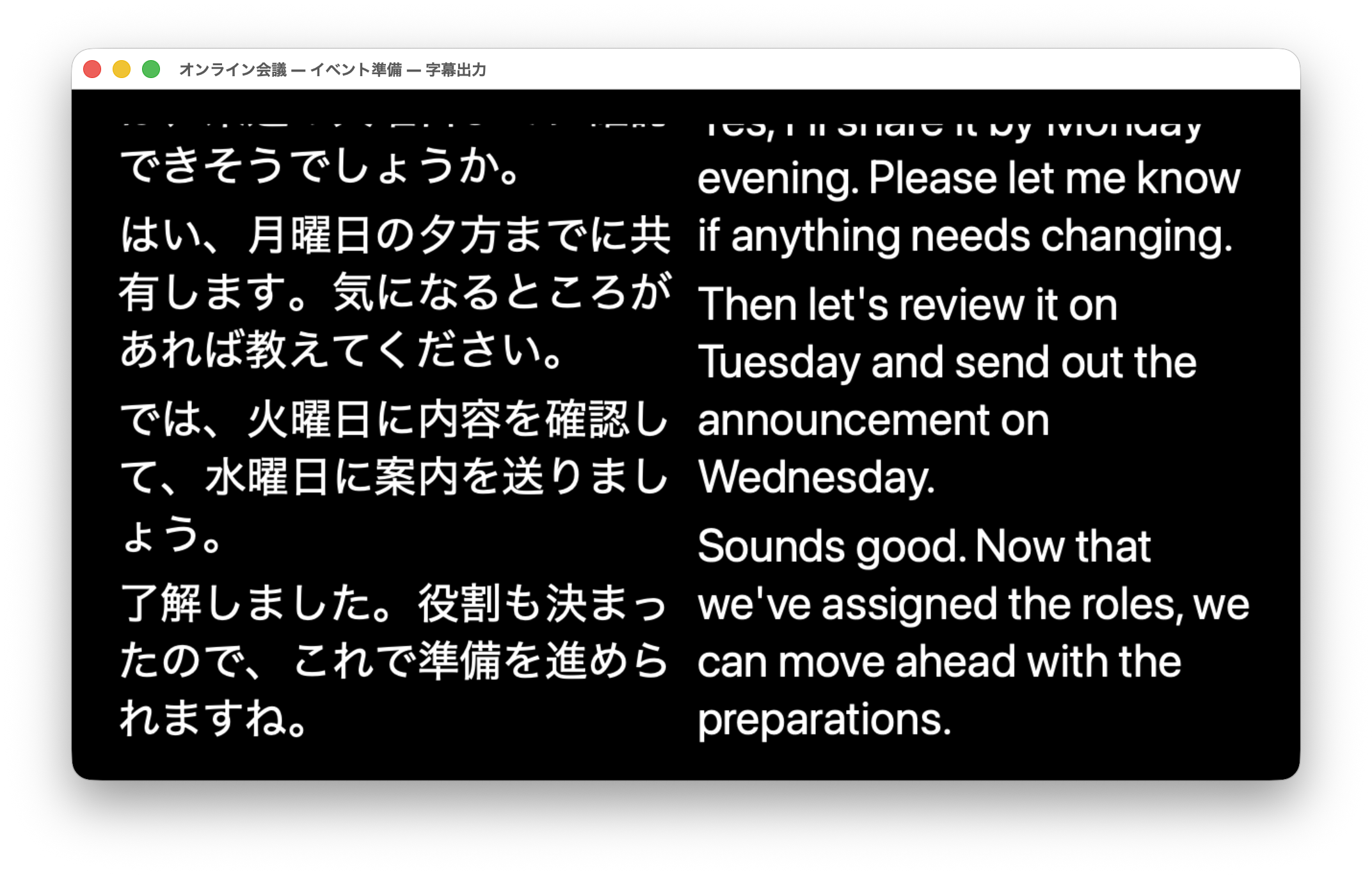
字幕だけが表示される専用画面を作り、Zoom・Teams・OBSなどで共有できます。表示領域は16:9固定またはウィンドウサイズに合わせる設定から選べます。リアルタイム翻訳を使う場合は、原文と翻訳を2列または2段で表示できます。
字幕を表示するまでの手順
- リアルタイムのセッションを用意する
「デフォルト」を使うか、「新しいセッション」から種類を「リアルタイム」にして作成します。
- 字幕にしたい音声を選ぶ
会議アプリの音声、自分のマイク、または両方を選びます。言語も実際に話す言語へ合わせます。
音声入力の詳細 → - 必要な場合は翻訳を有効にする
結果欄上部の言語メニューから「翻訳を有効にする」と翻訳先言語を選びます。字幕の翻訳表示もこの設定に連動します。
リアルタイム翻訳の設定 → - 「字幕出力を開く」を選ぶ
同じ「…」メニューから「字幕出力を開く」を選びます。字幕だけが入った別ウィンドウが開きます。
- 字幕の見た目とレイアウトを設定する
左側のセッションにある「…」メニューから「字幕出力の設定…」を開きます。「一般」で文字と背景、「画面」で表示領域、「翻訳」で2列・2段の並び方を調整します。
字幕出力の詳しい設定 → - 「文字起こしを開始」を押してテストする
短く話し、字幕ウィンドウへ途中結果と確定結果が表示されることを確認します。翻訳を有効にした場合は、原文と翻訳が選んだ並び方で表示されることも確認します。
- 会議・配信アプリで字幕画面を共有する
共有先でMojidasの字幕出力ウィンドウを選びます。画面全体ではなく、字幕出力ウィンドウだけを共有してください。
共有時のポイント → - 必要ならMojidas Cameraを使う
会議アプリでカメラ映像として使う場合は、セッションの「…」からMojidas Cameraへの出力元に選び、会議アプリ側で「Mojidas Camera」を選びます。
仮想カメラの設定 →
完了の目印
Mojidas本体で話した内容が字幕出力ウィンドウへ表示され、共有先の参加者側でも同じ文字が読めれば準備完了です。
本番前の30秒チェック
- 字幕の文字サイズ、アウトライン、背景色が共有先で読みやすい
- 字幕の表示領域が配信画面の他の要素と重ならない
- 正しいセッションの字幕が出ている
- 音声入力と認識言語が合っている
- 翻訳を使う場合は翻訳先言語と2列・2段の並び方が合っている
- 仮想カメラ利用時は正しいMojidasセッションが出力元になっている